 torihazi.dev
cmux をインストールしてみた
どんな感じなんだろうー
cmuxというものを激推しされたので、今回はそれをインストールしてみようと思う。
https://cmux.com/ja を見て、ざっと概要をまず見てみる
cmuxはGhosttyベースの軽量なネイティブmacOSターミナルで、複数のAIコーディングエージェントを管理するために設計されています。縦タブ、通知パネル、socketベースの制御APIを搭載しています。
Ghosttyベースらしい。
Ghosttyかー。この前入れて使ってみたんだけど、
hot keyがうまく動かなかったので、結局断念してしまった記憶。
自分の場合だと、shiftキー2回おしで 半透明の透かしターミナルが出る表示としていたので
それが思うように出ず、使いづらーいとなってしまった過去がある。
今回はそれを払拭してくれるようなものなんだろうか。
とりあえず進んでみよう。
ダウンロードして遊んでみる
https://cmux.com/ja/docs/getting-started
ここから色々選べるみたい。
Mac版ダウンロードとあるからそこをポチって入れてみる。
入ったぽいので開いてみる。
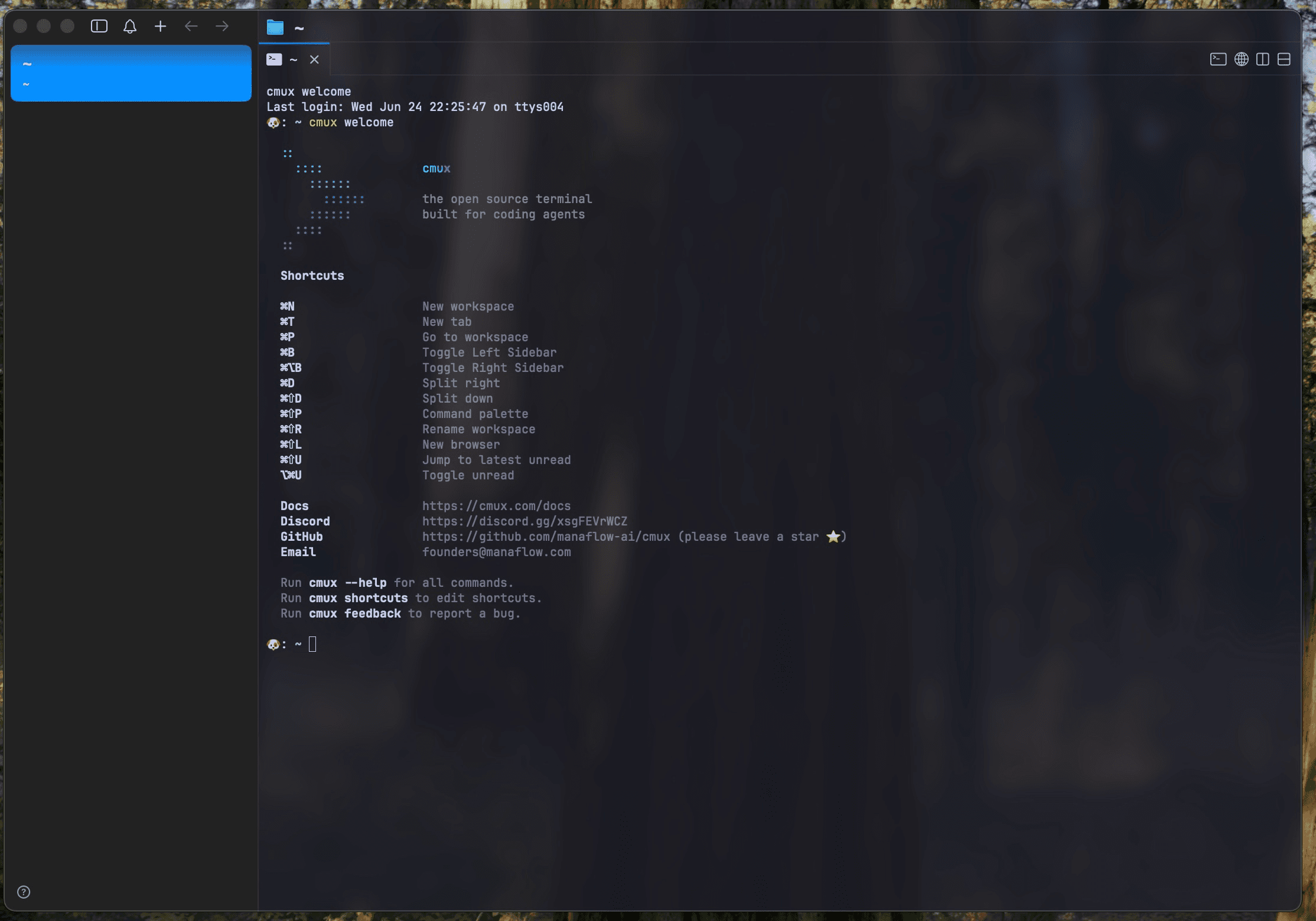
ブラウザが開けるそう
さっきの画面の右上にある地球儀アイコンをクリックして、ブラウザが開けるそう。
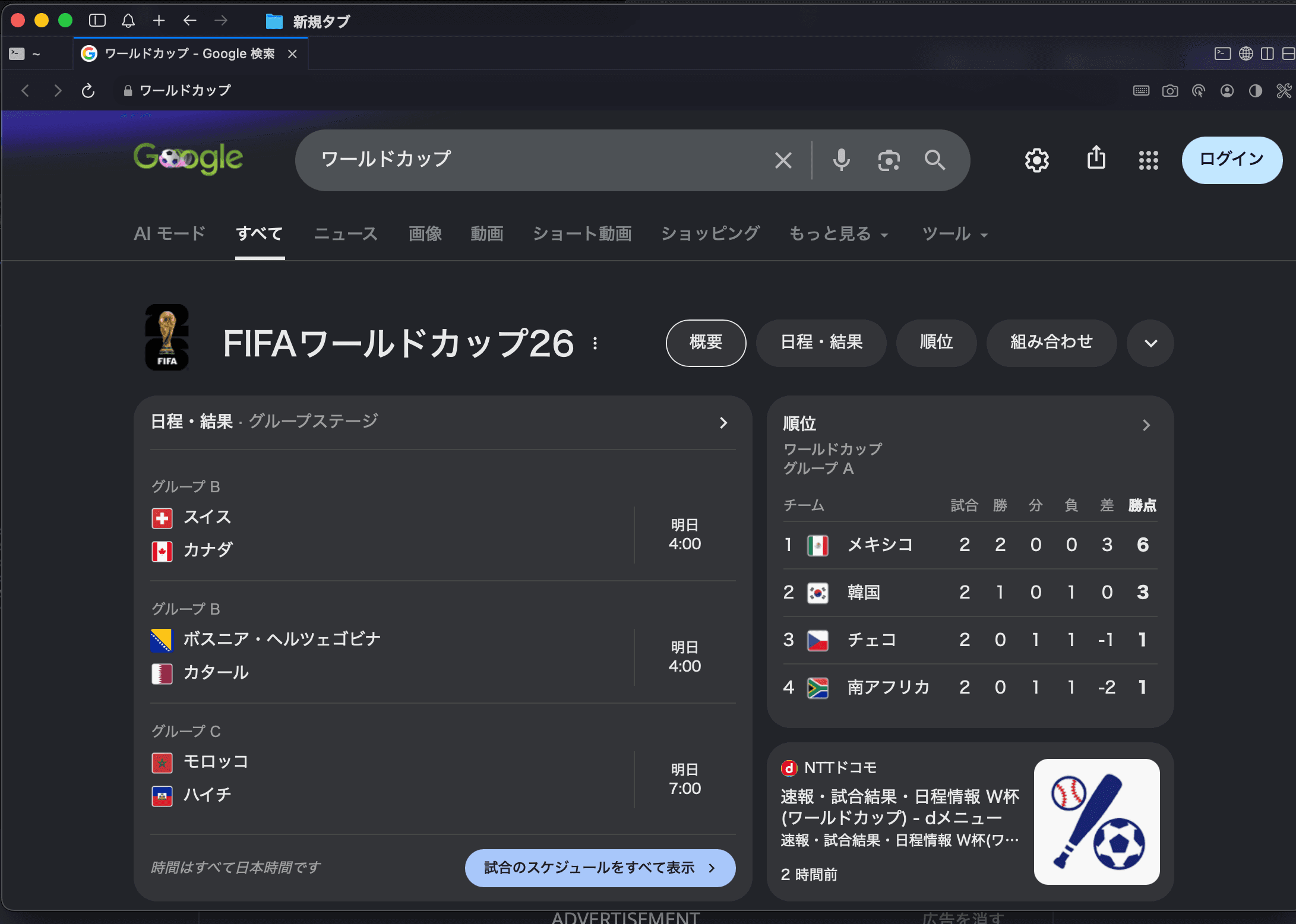
使う場面があるかはわからないけど、この画面だけで完結するのであればまぁ良いのかな?
ワークスペースとかいう機能
コマンドのショートカットキーだと「cmd + N」で開くことができる。
これはある種 projectのようなものだと思う。
front backend などを分けて開くときに使うのかな?
cmd + pで指定のprojectに移動したりすることができるそう
新規workspaceを作成するには cmd + N で作成することができる
tabはそのままタブで cmd + Tで開くことができる。
分割する時は cmd + D、だったり cmd + shift + Dで分割することができるそう。
こればっかりは慣れになりそう。
ワークスペース自体をさらさら移動するには、cmd + 数字で行くことができる。
開いたものの移動
あとは分割したものに対してはどうやって移動するんだろう。
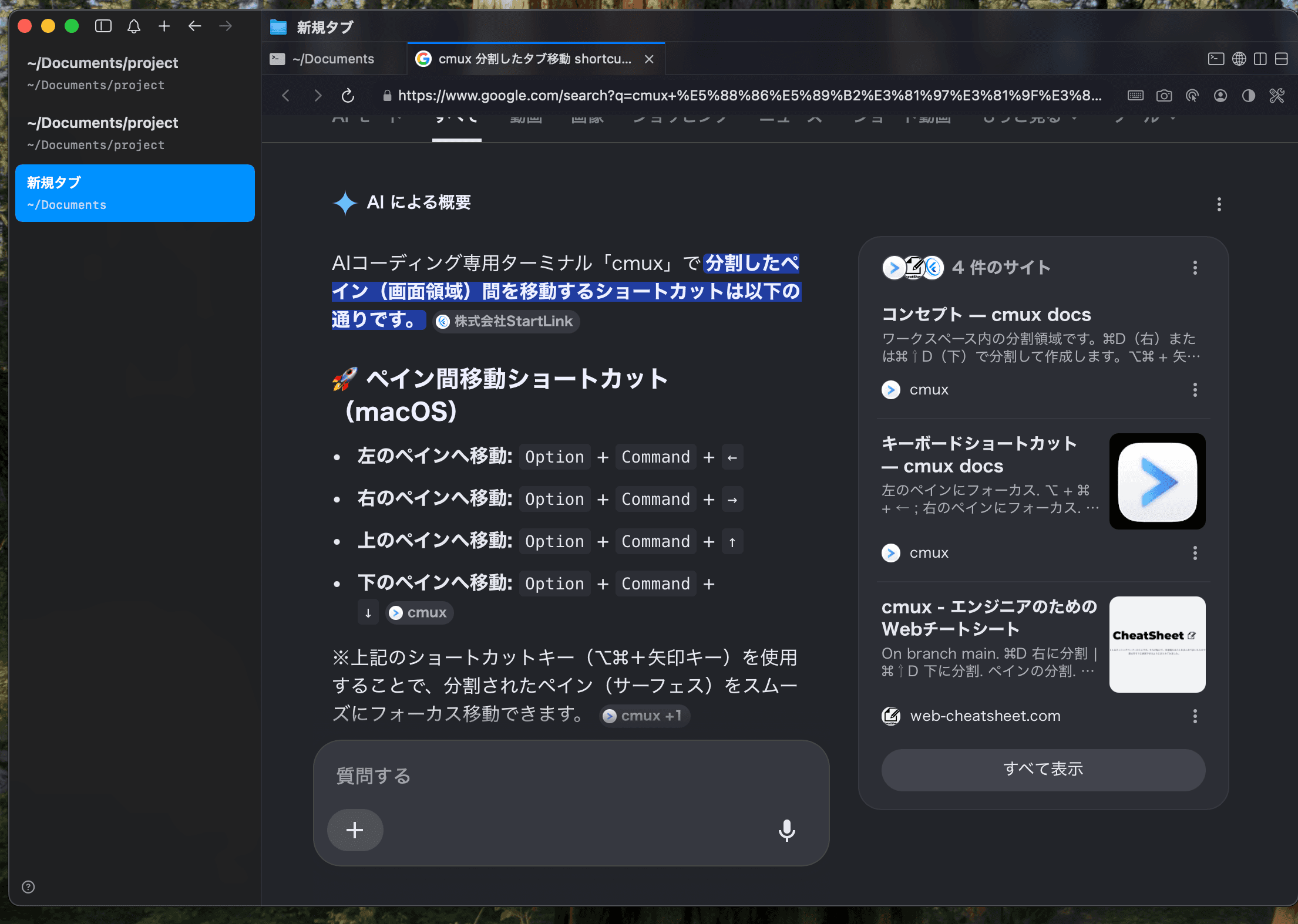
cmd + L で新しいブラウザ開いて調べてみた。
なるほど option使うのね。
どれどれ。
て、動かんやないかい。
バリバリ嘘つくやんけ。
と思ったけど動いた。
タブに関しては動かないけど、ペインに関しては動いた。
ペインていうのは分割したやつ
分割する時は cmd + D、だったり cmd + shift + Dで分割することができるそう。
こういうものに対しては上の画像でいけるっぽい。
ok、次に知りたいのはtabの移動かな。
それも調べてみよう。
タブの移動
タブの移動は control + tabで基本行くことができる。
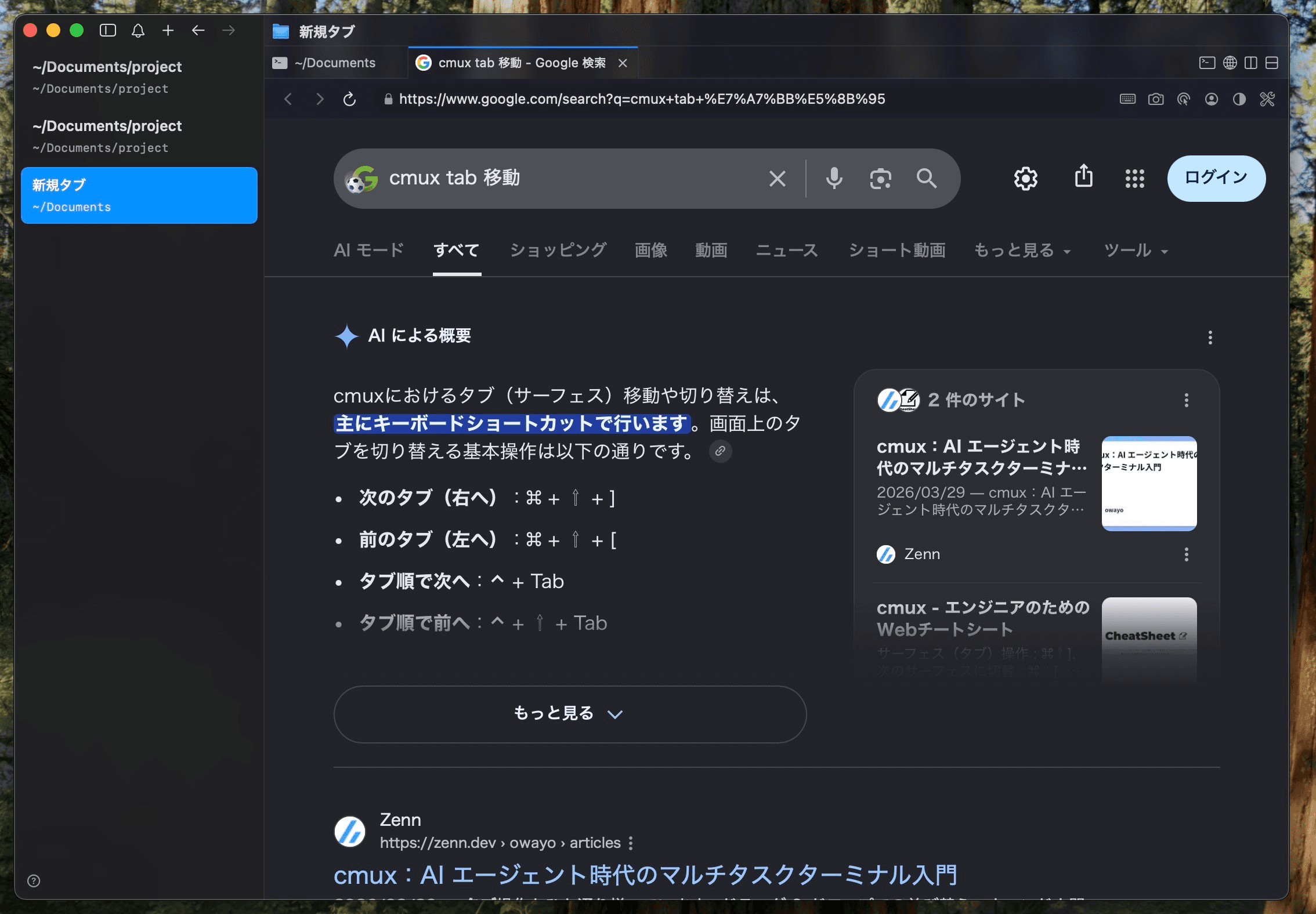
これでタブの移動ができるっぽい。
ホーン。
なんとなく理解。
hot key 起動
これですよ、今回鬼門なのは。
これができるかどうかで大きく変わる。
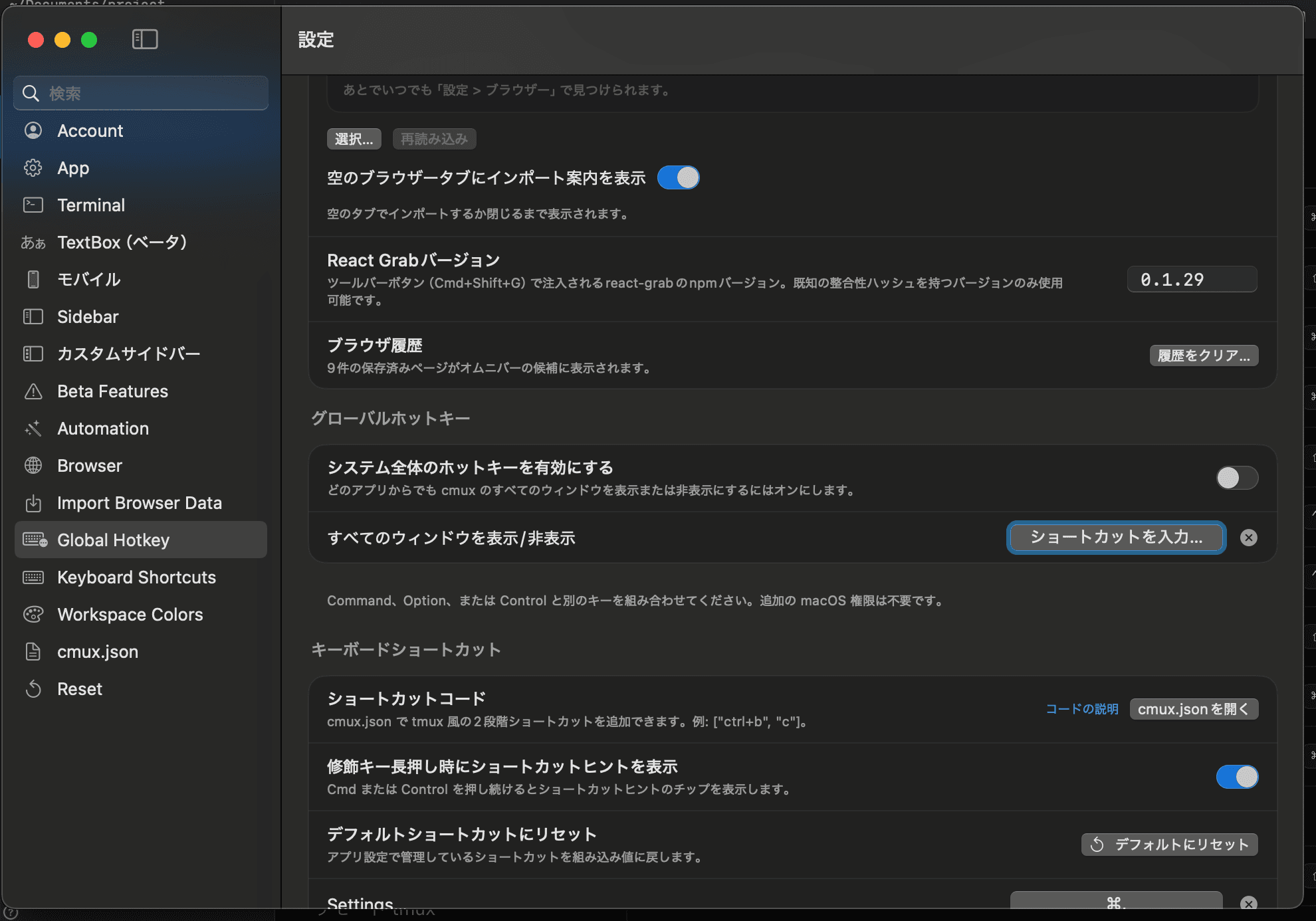
これでhot key 起動ができるっぽい。
itermはshiftキー2回で半透明の透かしターミナルが出るようにしていた。
それをcmuxでもやってみよう。
あーアプリとして立ち上がって、画面が切り替わってしまうのか。
iterm2みたいに、背景透かしの状態で立ち上がってくれないっぽい。
んー、これだと使いづらいなー。
どうしよう。
終わりに
入れてはみた。
凄そうではある。ブラウザが開けるのは利点でもあるような気もするが、
個人的には感動はしなかったかも。
AI並列で動かすこともまだないから、その辺りが重要なんだろうな。
iterm2のように透かしの状態で立ち上がってくれないとって感じ。